
本記事の要約
ワンフロアオフィスは、情報伝達の速さや組織の一体感を生む一方で、騒音による集中力低下、プライバシーの確保が難しい、社員増加時にフロアが分かれた瞬間に一体感が消えるといったデメリットがあります。本記事ではワンフロアオフィスのメリットとデメリットを整理した上で、デメリットを解消する手段として「常時接続」を紹介し、Web会議ツール(Google Meet・Zoom・Teams)での実施方法と注意点、拠点間常時接続専用システムとの違いを比較表付きで解説します。
ワンフロアオフィスとは
全社員を同じフロアに配置し、部署間の物理的な壁をなくすオフィス運用のことです。
ワンフロアオフィスでは、経営層から現場社員まで同一フロアで働きます。フロアを分けず、パーテーションも最小限にすることで、部署をまたいだ声かけや立ち話が日常的に発生しやすくなります。スタートアップが少人数で1フロアに集まるケースから、数百名規模の企業が大型フロアに集約するケースまで、規模を問わず採用されています。
ワンフロアオフィスのメリット
ワンフロアオフィスが選ばれる理由は、情報伝達の速さ、部署間連携のしやすさ、組織の一体感の3点です。
メリット① 情報伝達のスピード
全員が同じ空間にいれば、口頭での確認や相談がその場でできます。メールやチャットで返信を待つ必要がなく、経営層の方針が現場に届くまでのタイムラグも短くなります。
メリット② 部署間の壁がなくなる
営業、開発、管理といった異なる部署が隣り合わせで座ることで、業務上の連携がスムーズになります。隣の部署の会話が自然に耳に入り、自分の業務に関連する情報をキャッチできる「偶発的なコミュニケーション」が生まれます。
メリット③ 組織の一体感
経営層と社員が同じ空間で働くことで、帰属意識が高まります。「同じ場所で同じ空気を吸っている」という実感が、組織としてのまとまりにつながります。
ワンフロアオフィスのデメリット
ワンフロアオフィスのデメリットは、騒音・プライバシー・拡張性・フロア分割時の一体感喪失の4つです。企業の規模拡大やハイブリッドワークの導入に伴い、これらの課題に直面する企業は少なくありません。
デメリット① 騒音による集中力の低下
全員が同じフロアにいると、会話・電話・会議の音が常に聞こえます。集中作業が必要なエンジニア、デザイナー、経理部門にとっては生産性の低下に直結します。集中ブースやイヤホンの配布で対処する企業もありますが、それは「同じフロアにいるメリット」を自ら打ち消す行為です。
デメリット② プライバシーの不足
人事評価、給与交渉、懲戒に関する話など、周囲に聞かれたくない会話は日常的に発生します。ワンフロアオフィスでは個室が少なく、機密性の高いやり取りを行う場所の確保が難しくなります。
デメリット③ オフィスの拡張性・コスト
社員数が増えると、全員を同一フロアに収めることが物理的に困難になります。大型フロアの賃料は高く、移転のたびにコストが発生します。都心部では全社員を1フロアに収容できる物件自体が限られています。
デメリット④ フロアが分かれた瞬間に一体感が失われる
ワンフロアオフィスの最大の弱点は、フロアや拠点が分かれた瞬間にメリットが消える点です。2フロアに分かれた時点で「隣に話しかける」「経営層の声が自然に聞こえる」という効果はなくなります。エレベーターで1フロア移動するだけでも、心理的な距離は大きく開きます。
ワンフロアオフィスのデメリットは「常時接続」で解決できる
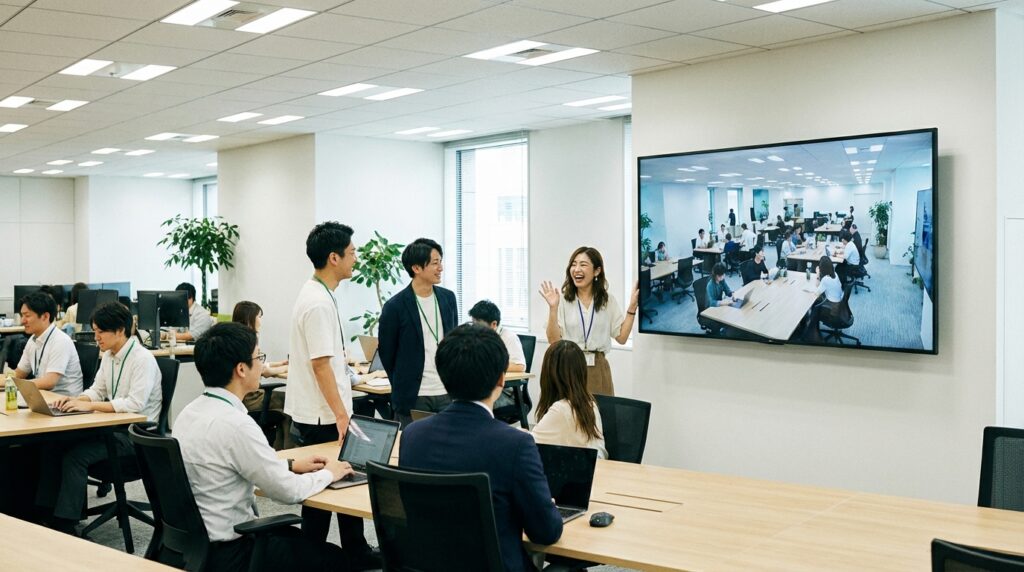
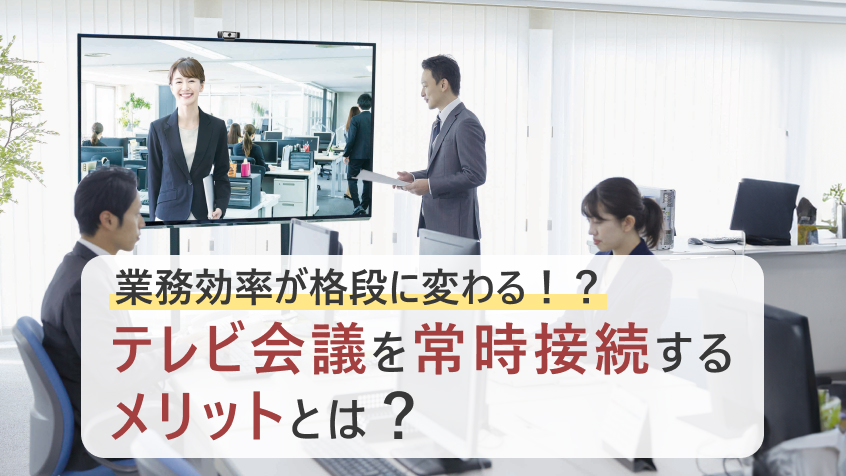
フロアや拠点が分かれても、映像と音声を始業から終業まで常時つなぎっぱなしにすることで、ワンフロアオフィスの一体感を維持したままデメリットを解消できます。
常時接続とは、会議のたびに接続・切断するのではなく、離れた場所が常に映像でつながっている状態をつくる運用です。ワンフロアオフィスの本質は「いつでも話しかけられる距離感」にあります。常時接続はこの距離感を、物理的な場所に依存せずに再現します。
たとえば、2階と3階にフロアが分かれた場合。各フロアに大型モニターを設置し、常時接続で映像をつなぎます。画面の向こうに相手の姿が見えるため、「今ちょっといいですか」と声をかける感覚でコミュニケーションが取れます。東京本社と大阪支社、あるいは在宅勤務の社員とも同じ要領でつながることができます。
ワンフロアオフィスの各デメリットが常時接続でどう解消されるかを整理します。
| ワンフロアオフィスのデメリット | 常時接続での解消方法 |
|---|---|
| 騒音による集中力の低下 | フロアを分けて静かな環境を確保しつつ、常時接続で一体感を維持。集中作業の場所と交流の場所を物理的に分離できる |
| プライバシーの不足 | フロアや部屋が分かれるため、機密性の高い会話のための個室を確保しやすい |
| オフィスの拡張性・コスト | 1フロアにこだわる必要がなくなるため、物件の選択肢が広がり、フロア分割や複数拠点にも柔軟に対応できる |
| フロアが分かれると一体感が消える | 常時接続で映像と音声がつながっているため、フロアや拠点が分かれても「同じ空間にいる感覚」を維持できる |
常時接続の始め方:Web会議ツールでまず試す
常時接続を始めるにあたって最も手軽な方法は、Google Meet・Zoom・Teamsなど既に契約しているWeb会議ツールを使うことです。追加コストをかけずに、常時接続の効果を確認できます。
基本的な手順(Google Meet・Zoom・Teams共通)
- 会議を作成し、会議リンクまたはミーティングIDを取得する
- 常時接続したいフロアや拠点の端末で会議に参加する
- カメラとマイクをONにした状態で接続を維持する
- 終業時に切断し、翌朝同じリンクで再接続する
操作としてはこれだけです。Google Meetは最大24時間(有料プラン)、Zoomは最大30時間(有料プラン)、Teamsは最大30時間(Microsoft 365 Business Basic以上)の会議が可能です。無料プランではGoogle Meetが60分、Zoomが40分で切断されるため、常時接続の運用には有料プランが前提となります。
Web会議ツールで常時接続を行う際の注意点
Web会議ツールは本来「会議ごとに接続・切断する」前提で設計されたツールです。常時接続として長時間運用する場合、以下の点に注意が必要です。
接続の安定性: いずれもクラウドベースのサービスのため、インターネット回線の状況によって映像や音声が途切れることがあります。長時間の接続中に映像がフリーズしたり、音声が途切れたりする場合があります。
自動切断のリスク: Google Meet・Zoom・Teamsいずれも、一定時間操作がない場合やPCがスリープした場合に接続が切断される仕組みがあります。「気づいたら切れていた」という事態が起こりやすく、再接続の手間が日常的に発生します。
PCへの負荷: 映像と音声を長時間送受信し続けるため、PCのCPU使用率が高い状態が続きます。ファンの音が大きくなる、他のアプリケーションの動作が遅くなるといった影響が出ます。業務用PCで常時接続を行うと、日常業務のパフォーマンスに支障が出るケースがあります。
カメラ・マイクの品質: PCの内蔵カメラやマイクは個人の会議利用を想定した性能です。フロア全体を映す広角カメラや、離れた位置の声を拾うスピーカーフォンを別途用意する必要があります。
通信コスト: 映像ありの常時接続では1時間あたり約1〜2.5GBの通信量を消費します。8時間の常時接続で1日あたり約8〜20GB、月間で160〜400GB程度です。オフィスの回線契約が従量課金制の場合は事前に確認が必要です。
Web会議ツールの限界と拠点間常時接続専用システムの違い
Google Meet・Zoom・Teamsでの常時接続は手軽に始められますが、「接続が頻繁に切れる」「PCが重くなって業務に支障が出る」「毎朝の再接続が手間」といった声は、常時接続の運用が日常化するにつれて増えます。
これらはWeb会議ツール自体の問題ではなく、「会議用ツールを常時接続に転用している」ことから生じる構造的な課題です。常時接続を業務の基盤として安定的に使い続けるには、最初から「つなぎっぱなし」を前提に設計された拠点間常時接続専用システムが選択肢に入ります。
Web会議ツールと拠点間常時接続専用システムの比較
| 比較項目 | Google Meet / Zoom / Teams | 拠点間常時接続専用システム |
|---|---|---|
| 設計思想 | 会議ごとの接続・切断が前提 | 始業から終業まで常時つなぎっぱなしを前提に設計 |
| 接続の安定性 | インターネット回線に依存し、途切れる場合あり | 専用回線・閉域網にも対応、長時間接続でも安定 |
| 自動切断 | スリープ時・無操作時に切断される場合あり | 自動切断なし、電源が入っている限り接続を維持 |
| PCへの負荷 | 業務用PCのリソースを消費 | 専用端末で動作するため業務用PCに影響なし |
| ネットワーク要件 | インターネット接続必須 | 閉域網・VPN対応も可能 |
Web会議ツールの常時接続でまず効果を実感し、「常時接続は自社に合っている」と判断した段階で、拠点間常時接続専用システムに移行するという段階的な導入が現実的です。
「接続が切れる」「PCが重い」「毎朝の再接続が面倒」と感じた時点が、専用システムへの切り替えを検討するタイミングです。
なお、テレビ会議システムを活用した常時接続については、資料をご用意しております。
無料ダウンロードの上、ご覧ください。
常時接続の導入事例
事例1:ワンフロアオフィスからフロア分割後に常時接続を導入したケース
ある企業では、社員数の増加に伴い1フロアに全員を収容できなくなり、2フロアに分割しました。分割直後からフロア間のコミュニケーションが減り、「隣のフロアで何をしているかわからない」という声が上がりました。各フロアに大型モニターを設置し、始業から終業まで常時接続で映像をつないだところ、フロア間の声かけが復活し、ワンフロアオフィス時代に近いコミュニケーション頻度に戻りました。
事例2:本社と支社の常時接続
東京の本社と地方の支社を常時接続でつないだケースです。支社のメンバーは「本社の雰囲気が見える」ことで疎外感が薄まり、本社のメンバーも支社の様子がわかることで業務の依頼やフォローがしやすくなりました。
ワンフロアオフィスと常時接続の使い分け
ワンフロアオフィスと常時接続は二者択一ではなく、自社の状況に応じて使い分ける、あるいは組み合わせることが現実的です。
ワンフロアオフィスが向いているケース: 社員数が30名以下で急拡大の予定がなく、物件の選択肢が豊富なエリアにオフィスを構え、全員が毎日出社する勤務形態の場合。
常時接続の導入を検討すべきケース: 社員数の増加でフロア分割や拠点追加が見えている場合。ハイブリッドワークを導入しておりオフィスに全員が揃わない日がある場合。本社と支社、工場とオフィスなど、物理的に離れた拠点の一体感を保ちたい場合。
ワンフロアオフィスのデメリットを感じ始めた段階で、Web会議ツールの常時接続から小さく試し、運用が定着したら拠点間常時接続専用システムへ移行する流れが、リスクを抑えた導入方法です。
よくある質問(FAQ)
ワンフロアオフィスのデメリットを解消する方法は何がありますか?
ワンフロアオフィスのデメリット(騒音、プライバシー不足、拡張性の制約)を解消するには、フロアを分けた上で常時接続を導入する方法があります。フロアを物理的に分けることで騒音とプライバシーの課題を解決しつつ、常時接続で一体感を維持できます。
常時接続は監視にならないですか?
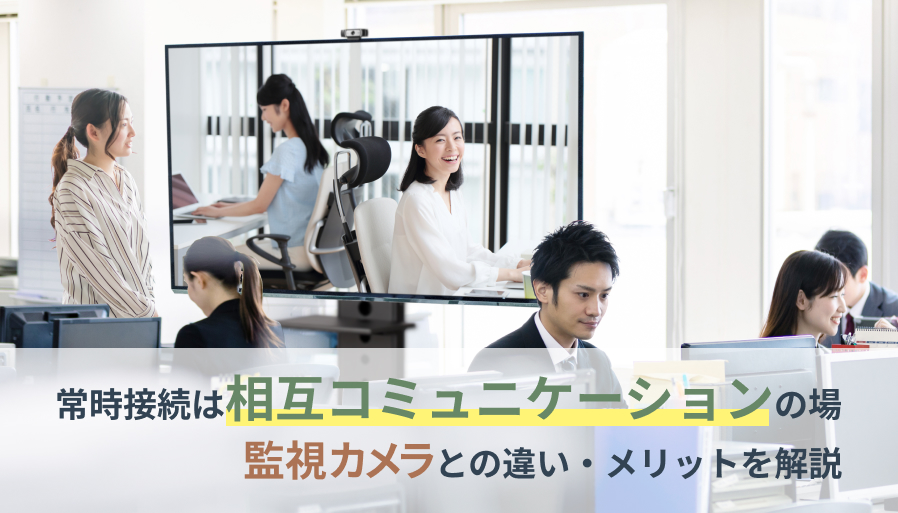
常時接続は「相手の様子が見える」ことが目的であり、個人の行動を記録・管理するものではありません。運用開始前にチームで目的を共有し、カメラの画角をフロア全体に向ける(個人の手元を映さない)などのルールを決めておくことで、監視ではなくコミュニケーション手段として定着します。
Web会議ツールの常時接続と専用システムはどちらが良いですか?
どちらにも利点があります。Google Meet・Zoom・Teamsの常時接続は追加コストなしで手軽に始められるため、常時接続の効果を確認するには最適です。一方、接続が頻繁に切れる、PCの動作が重くなるといった課題が出た場合は、拠点間常時接続専用システムの方が安定した運用ができます。まずWeb会議ツールで試し、効果を実感した上で専用システムに移行する段階的な導入も有効です。

関連ページ
-
 Web会議・テレビ会議を知る
【完全版】テレビ会議システムの常時接続とは?拠点間をつなぐメリットと業種別活用事例、Web会議との違いを解説
企業の事業拡大や働き方の多様化により、働く場所の分散化が進んでいます。それに伴い、多くの企業で以下の […] -
 Web会議・テレビ会議を知る
監視カメラと常時接続の違いとは?リモートのマネジメント課題を解決する方法
リモート常時接続ならテレワークでもすぐに相談や報告が可能に 近年、テレワークの普及や複数拠点の展開に […] -
 Web会議・テレビ会議を知る
ウェブミーティングツール比較!目的別おすすめ会議ツール紹介
リモートワークの普及に伴い、「ウェブミーティング」の需要が高まっています。移動不要で会議ができ、業務 […] -
 Web会議・テレビ会議を知る
【2026年版】多人数向けWeb会議カメラのおすすめ6選|カメラ・マイク・スピーカー一体型・360度も紹介
会議室に10人以上が集まるWeb会議では、ノートパソコンの内蔵カメラや一般的な外付けWebカメラでは […] -
 Web会議・テレビ会議を知る
それ、本当に必要なもの?Web会議準備の無駄削減のコツ
Web会議が広く普及した今、本当に必要な準備ができていないケースも見かけます。たとえば、やみくもに高 […] -
 Web会議・テレビ会議を知る
ホウレンソウよりも重要!?「ザッソウ」がもたらす4つのビジネス効果
社内コミュニケーション向上の施策「報連相(報告・連絡・相談)」は、業務の円滑な遂行に欠かせない手法と […]
インタビュー・導入事例
-
 カナヱ塗料株式会社
【お隣オフィス導入事例】フルHDの映像通信が「色」を繋ぐ。カナヱ塗料の調色実運用と技術育成
-
 JSC株式会社 様
【お隣オフィス導入事例】人材の採用難を乗り越えるために―JSC株式会社が「常時接続コミュニケーション」で遠隔地でのフルリモート採用を実現
-
 JSC株式会社
【お隣オフィス導入事例】希少人材の採用難を乗り越えるためにーJSCが「常時接続コミュニケーション」でフルリモート採用を実現
-
 株式会社介福本舗
【お隣オフィス導入事例】「見える・聞こえる」を極めた執務室。介福本舗が構築した、拠点間連携の理想的環境
-
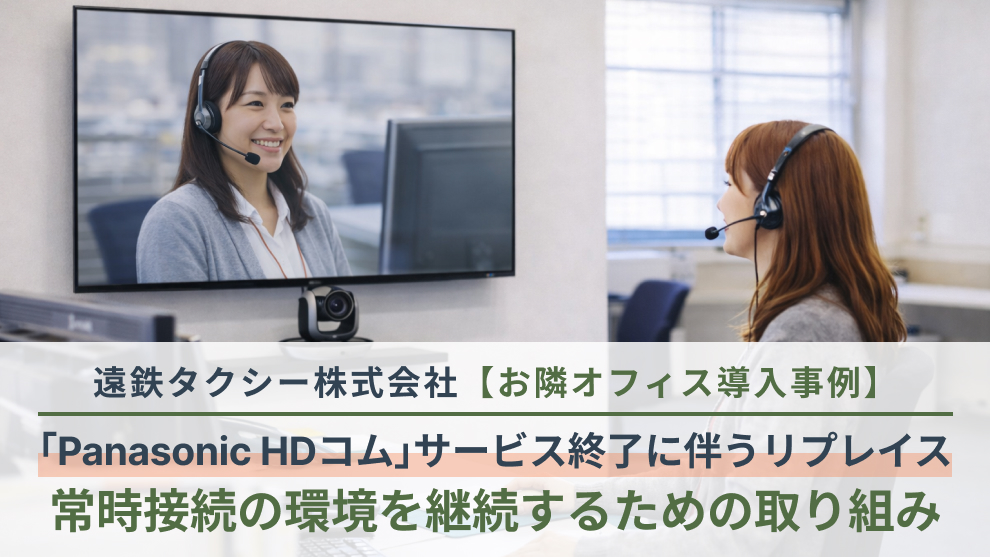 遠鉄タクシー株式会社
【お隣オフィス導入事例】テレビ会議システム「Panasonic HDコム」のサービス終了に伴うリプレイス―遠鉄タクシーの「常時接続」環境継続の取り組み
-
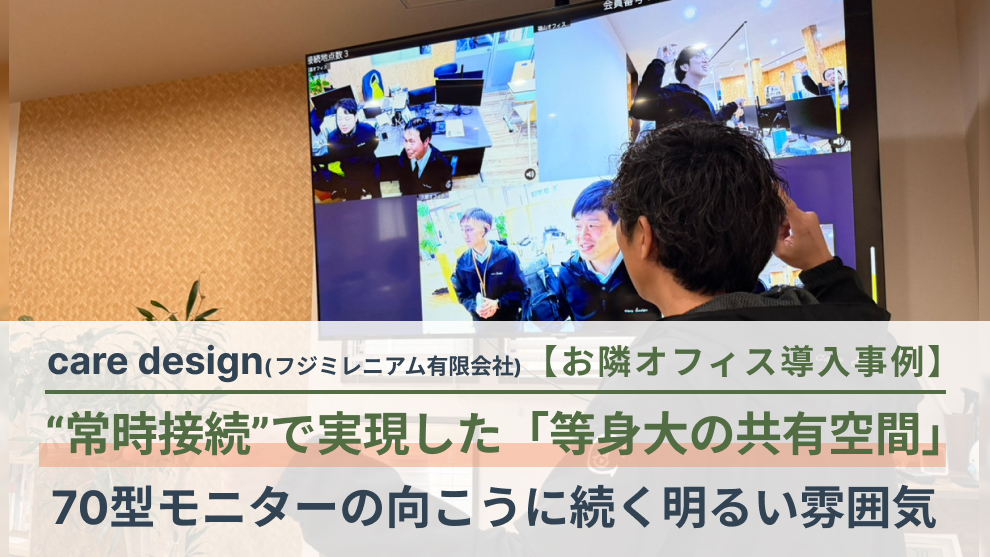 care design(フジミレニアム有限会社)
【お隣オフィス】70型モニターの向こうにオフィスが続く―care designが“常時接続”で実現した「等身大の共有空間」