
Microsoft Teams、Google Meet、zoomなど数々のWeb会議が普及し一般化してきました。商談や会議などいろいろな場面で使われていますが、相手の声が聞こえにくくて困った経験をお持ちの方も多いのではないでしょうか。
本記事ではWEB会議(ビデオ会議)における音のトラブルうち、音がこもって聞こえる症状などの音質トラブルについて解説します。
- こんな悩みをもつ方にオススメの記事です。
-
- 上司の声がこもって聞き取りにくいし、聞き返しづらい…
- 話を何度も聞き返されて、WEB会議が嫌いになりそう…
- 集中しないと聞き取れないので、WEB会議はすごく疲れる…
音がこもるとはどういう状態?音声周波数との関係
WEB会議で音がこもって聞こえるのは、音声通信の周波数が、人の話し声の周波数帯域を下回っていることが原因と考えられます。人間が日常の中で聞こえている音の周波数は20Hz~20,000Hzぐらいまでと言われていますが、WEB会議などの音声通信でやり取りしている音声周波数は様々で、例えば電話サービスであれば3.4Khz程度の音声しか伝わりません。
つまり対面であれば聞こえているはずの高音域の周波数が、音声通信を経由することでカットされてしまい、聴き取りにくくなるのです。
音声通信の種類と周波数帯の目安
| 電話 | 300Hz~3,400Hz |
| VOLTE等の携帯電話 | 50Hz~7,000Hz |
| WEB会議 | 100Hz~10,000Hz |
| テレビ会議 | 100Hz~20,000Hz |
※サービスにより異なります
例えばMDよりCDの方が音質が良いとか、ハイレゾオーディオの方がさらに音質が良いという話を聞いたことはありませんか?これらも再生できる(保存できる)音声の周波数帯の違いによるものなのです。
次項ではそれ以外の原因についても確認してみましょう。
WEB会議で音がこもる原因と対策
WEB会議で音がこもるって聞こえる場合、次の3つを確かめてみてください。
- 発言者の口とマイクの間に遮るものがある
- マイクに向かって話していない(背を向けているなど)
- 相手のマイクまたは自分のスピーカーの音声周波数帯域が狭い
それぞれ詳しく解説します。
1.発言者の口とマイクの間に遮るものがある
例えば、卓上のスピーカーマイクを使っているときに話し手の口元とマイクの間に遮蔽物(ノートパソコンのモニター部分や、飛沫対策のアクリル板など)があると、音が迂回することになり、マイクにたどり着く音質が下がってしまいます。マイクと発言者の間の遮る物を取り除きましょう。
マスクをつけて会話する場合は特に意識してマイクに向けて発言した方が良いでしょう。
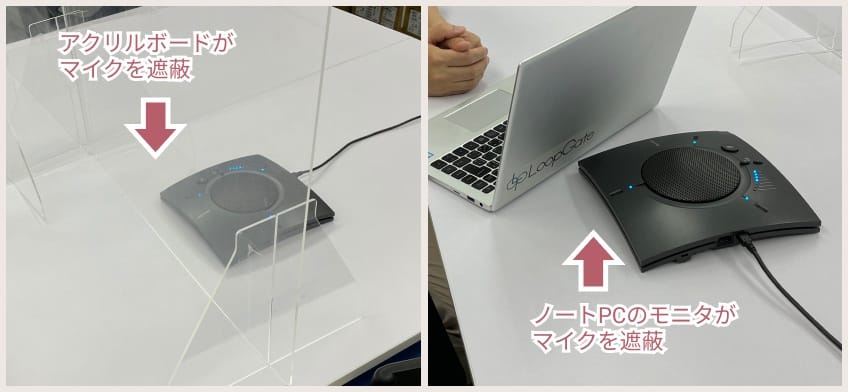
2.マイクに向かって話していない(背を向けているなど)
会議室でディスプレイを見ながら話していると、気づけばマイクを背にして発言していることがあります。後ろ向きに話した声は壁などを反射してマイクにたどり着くことになり、遠くから話しているのと同じように、聞こえにくくなります。
3.相手のマイクまたは自分のスピーカーの音声周波数帯域が狭い
マイクやスピーカーによっては対応している音声周波数帯域が狭いものがあります。なかには7kHzまでしか音を拾えない、または出力できないような性能のものもありますので、目安として音声周波数帯域は12kHz以上のもの、できれば14kHz以上を選ぶとクリアに聞こえるようになるでしょう。
音がこもる問題を防ぐおすすめ機器と調整のコツ
Web会議や音楽鑑賞中に「音がこもる」と感じる原因の多くは、イヤホンやヘッドホンの選び方や設定にあります。以下では、ノイズを抑えながらクリアな音を楽しむためのおすすめ機器と調整方法をご紹介します。
まず、ノイズキャンセリング機能付きのイヤホンやヘッドホンは、音質改善に効果的です。この機能により、外部の雑音を遮断し、より鮮明な音声を再生できます。特に、音楽鑑賞や会議用として利用する場合、高性能なノイズキャンセリング対応モデルを選ぶと良いでしょう。たとえば、音量バランスが優れており、周波数帯域が広い「ワイヤレスヘッドホン」は、快適な音環境を提供します。
次に、イヤホンやヘッドホンの音量やサウンドバランスの調整も重要です。一部の機器は初期設定で音がこもりやすい場合があります。その際は、スマートフォンや専用アプリで音量やイコライザーの設定を見直してみましょう。高音域を少し上げるだけでも、音のこもりが解消されることがあります。また、音楽プレーヤーや会議用機材では、「クリアボイス」や「低音強調モード」を試してみるのもおすすめです。
さらに、機器の選び方にも注意が必要です。イヤホンやヘッドホンの「ドライバー」のサイズや品質は、音質に大きな影響を与えます。ドライバーの大きさが音量や低音の表現力を左右するため、用途に合わせたモデルを選ぶことが大切です。また、ワイヤレスモデルはケーブルの干渉を防ぎ、より安定した音声再生を実現します。
最後に、耳へのフィット感を改善することで、音がこもる問題を解決できます。イヤホンのサイズや素材が合っていないと音漏れや音のこもりが発生しやすくなります。耳栓のようにしっかりフィットするイヤーピースを選ぶことで、音質が向上します。
これらの対策を活用し、自分に合った機器と設定を見つけることで、音がこもる問題を防ぎ、快適な音声環境を手に入れましょう。
- 【番外編】声が通らない原因と対策
-
音がクリアに聞こえない問題は、発言者の発声方法も影響している可能性があります。 よく聞き返される人はマイクに向かって話すことに加えて、次のようなことを意識してみると良いでしょう。
コロナ禍ではマスクをつけることが一般的ですが、マスクも一つのフィルターを通して発声するようなものですから、特に発声に気をつけましょう。- 姿勢を整えて発声する
- 腹式呼吸、腹式発声を意識する
- 口を大きく開けて話す
- 遠くに向かって話すよう意識する
このほかにも自信のない話をするときは、モゴモゴしますので、声がこもってしまう原因になりますね。
まとめ
音がクリアに聞こえない理由は様々ですが一つひとつ確かめてみるとすんなり解決していけるかもしれません。
解決の参考となれば幸いです。
また、最近は音声通信の技術も高まり、対面とほぼ同じ感覚で会話できる製品もあります。(画面越しにケンカさえもできてしまう?)ご興味のある方は以下のページをご覧ください。
関連ページ
-
 周辺機器情報
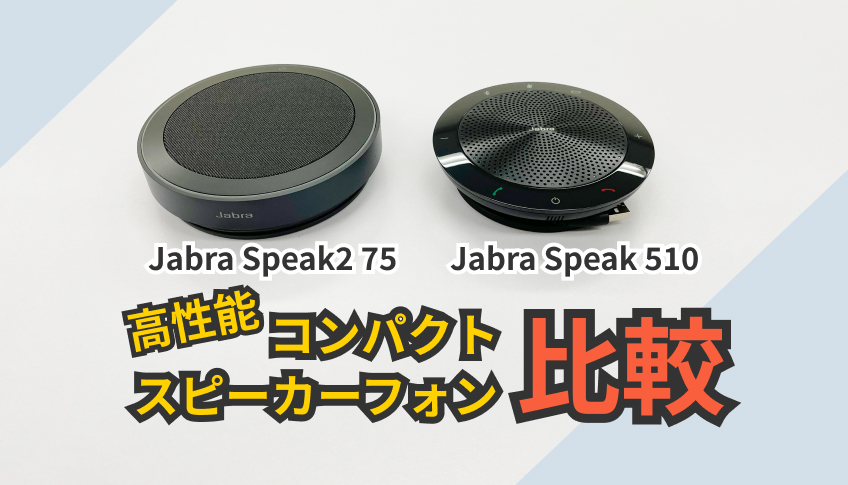
Jabra スピーカーフォン Speak2 75とSpeak 510どっちを選ぶ?会議システムのプロが比較レビュー
コンパクトながら聞こえやすいクリアな音質、テレビ会議やハイブリッドワークに最適なスピーカーフォン(ス […] -
 周辺機器情報
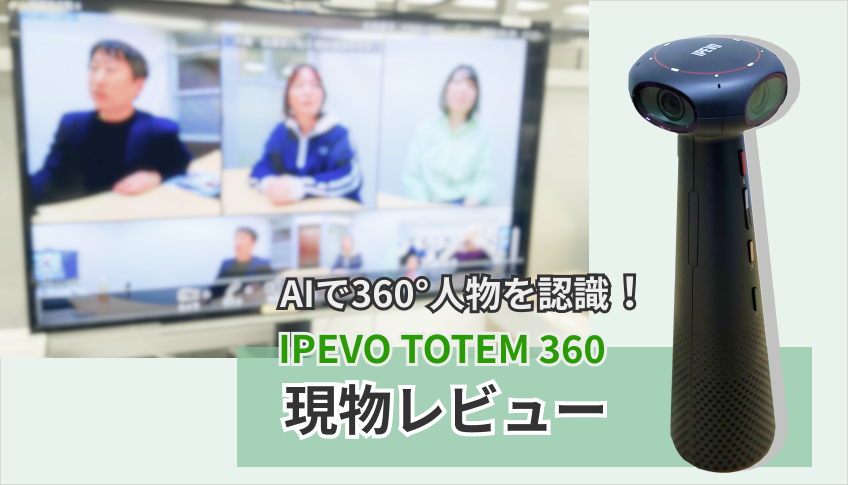
【おすすめWebカメラ】AIで360度人物を認識するIPEVO TOTEM 360 はまるで対面のような会議が実現!
リモートコミュニケーションは、顔が見える方がやり取りしやすい! リモートやハイブリッドな環境が広がる […] -
 周辺機器情報
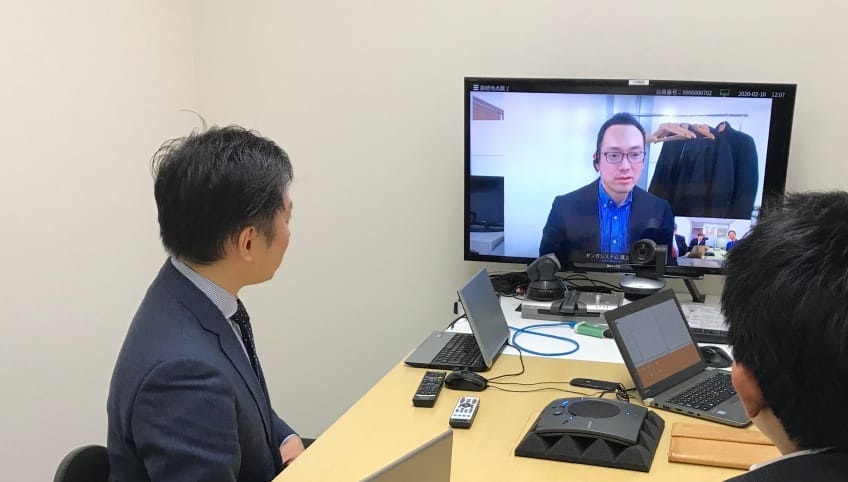
スピーカーマイクはノートPCや空調の音も拾う。拾わない工夫も大事
最近は当たり前のように行われるようになったWeb会議ですが、会議中に相手の声が上手く聞き取れなかった […] -
 周辺機器情報
テレビ会議でマクロ撮影 精密部品の書画カメラの活用事例
Web会議で遠隔地の人にマクロ撮影した映像や、アナログあるいはHDMI映像など様々な映像を取り込んで […] -
 周辺機器情報
【2025年版】ディスプレイスタンド人気おすすめ製品、選び方・注意点も一挙紹介
様々な用途で使用される「ディスプレイスタンド」。大型ディスプレイの低価格化も進み、ビジネスシーンにお […]