会議室に10人以上が集まるWeb会議では、ノートパソコンの内蔵カメラや一般的な外付けWebカメラでは対応しきれない場面が少なくありません。実際に大会議室で会議を行うと、「後ろの人が映らない」「発言者に寄れない」「声が遠い」といった課題がすぐに表面化します。特にハイブリッド会議では、会議室にいる参加者とオンライン参加者の体験差が生まれやすく、会議環境の良し悪しがそのまま会議の質に直結します。
そこで重要になるのが、多人数に対応できる専用のWeb会議カメラです。
10人以上の会議では、単に“広角”であればよいわけではありません。会議室の奥行きやレイアウト、発言スタイルによって最適なカメラは変わります。ズームで話者をしっかり捉えたい場合はPTZ(パン・チルト・ズーム)型、配線を抑えて設置をシンプルにしたい場合はカメラ・マイク・スピーカー一体型が有力な選択肢になります。また、6〜10人規模であれば360度カメラが有効なケースもあります。
本記事では、10人以上の多人数会議に対応できるモデルを中心に、用途や会議室規模に応じたおすすめ機種を具体的に紹介します。さらに、一体型ビデオバーや360度カメラ、Zoom専用端末といった選択肢も含め、比較しながら分かりやすく整理しました。
「大会議室でも全員をきちんと映したい」
「オンライン参加者にも臨場感を届けたい」
「会議室の配線をすっきりさせたい」
そんな課題をお持ちの方に向けて、実用性の高い視点で解説していきます。会議室の規模と目的に合った一台を見つけるための参考として、ぜひ最後までご覧ください。

10人以上の多人数向けおすすめ製品
10人以上が参加する大会議室では、「全員を映す」だけでは不十分です。重要なのは、発言者を適切に捉え、遠隔参加者に“誰が話しているのか”を明確に伝えることです。
横長の会議室や奥行きのあるレイアウトでは、広角カメラだけでは顔が小さく映ってしまい、表情や反応が読み取りづらくなります。役員会議や経営会議、重要な商談では、こうした細部の見え方が意思決定の質に影響します。そこで選択肢となるのが、パン・チルト・ズーム機能を備えたPTZ型カメラです。
PTZ型は、カメラの向きを遠隔操作で左右・上下に動かし、さらに光学ズームで発言者に寄ることができます。単なるデジタル拡大ではなく光学ズームである点が重要で、画質を落とさずに話者を鮮明に映せるため、10人以上の多人数会議でも視認性を確保できます。
PTZ PRO 2 | PTZ機能を備えた大会議室向け可動式カメラ
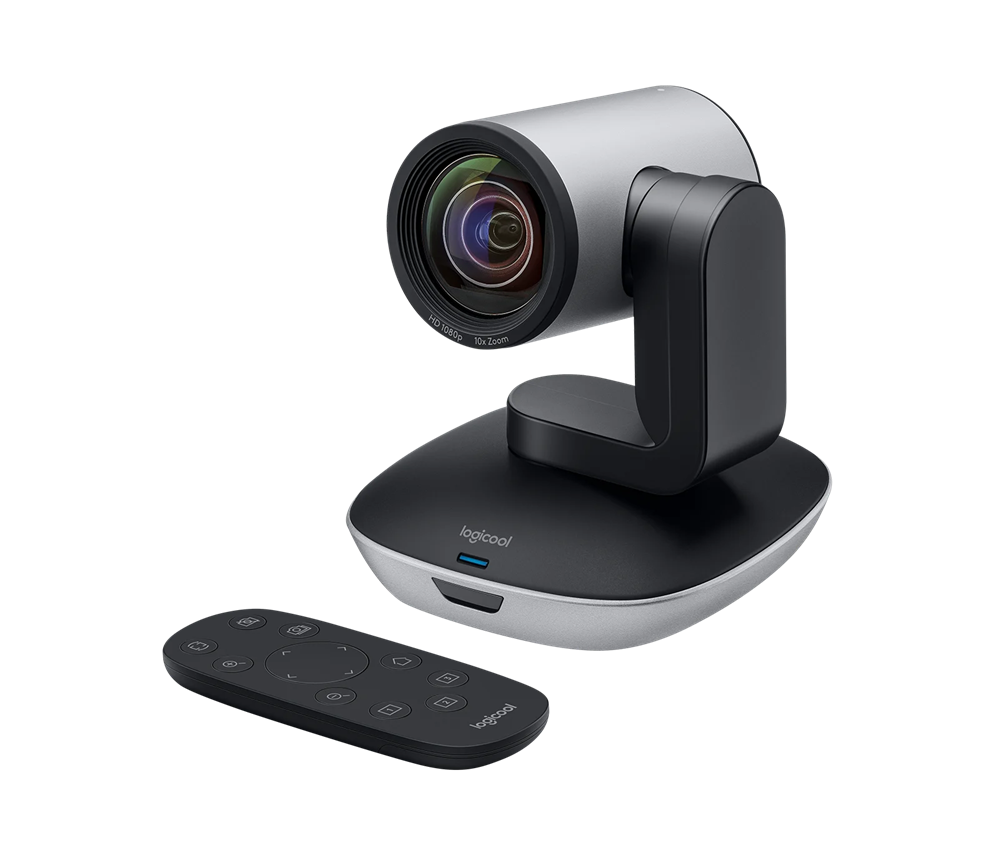
大会議室向けの代表的なモデルとして挙げられるのがPTZ型のPTZ PRO 2です。
光学ズーム機能を備え、壁面設置や天吊り設置にも対応できるため、広い会議室でも柔軟にレイアウトできます。リモコンやソフトウェアから操作できるため、会議の進行に合わせた画角調整が可能です。
また、PTZ型は外部マイクやスピーカーと組み合わせて構成することが一般的です。カメラと音声機器を分離することで、会議室全体の音声を均一に拾えるようになり、より安定した環境を構築できます。10人以上の会議では、映像と同じくらい音声品質が重要になるため、この拡張性は大きなメリットです。たとえば、役員が長机に並ぶ会議や、発表者が前方に立つ会議では、広角固定カメラよりもPTZカメラのほうが相手に伝わる映像を作りやすくなります。
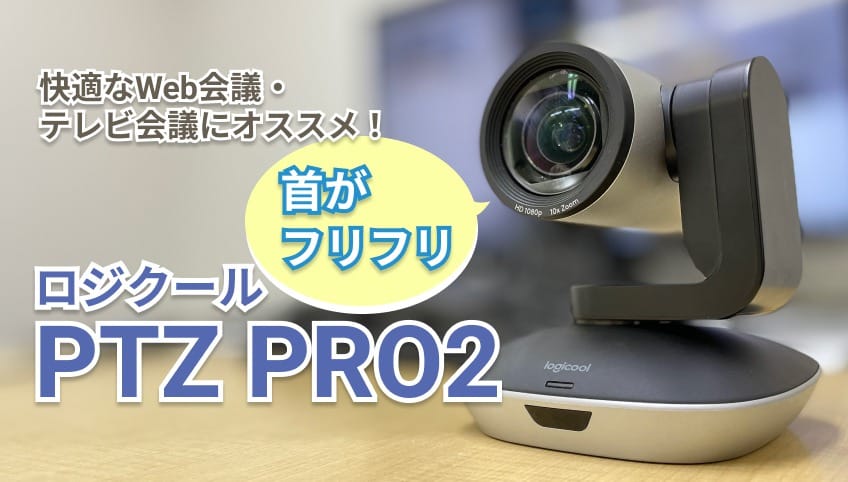
実際弊社で取り扱っているPTZ PRO 2の紹介を行っているのでぜひご覧ください!
快適なWeb会議・テレビ会議にオススメのカメラ!首がフリフリ ロジクール PTZ PRO 2
Yealink SmartVision 40|AI搭載カメラ・マイク・スピーカー一体型
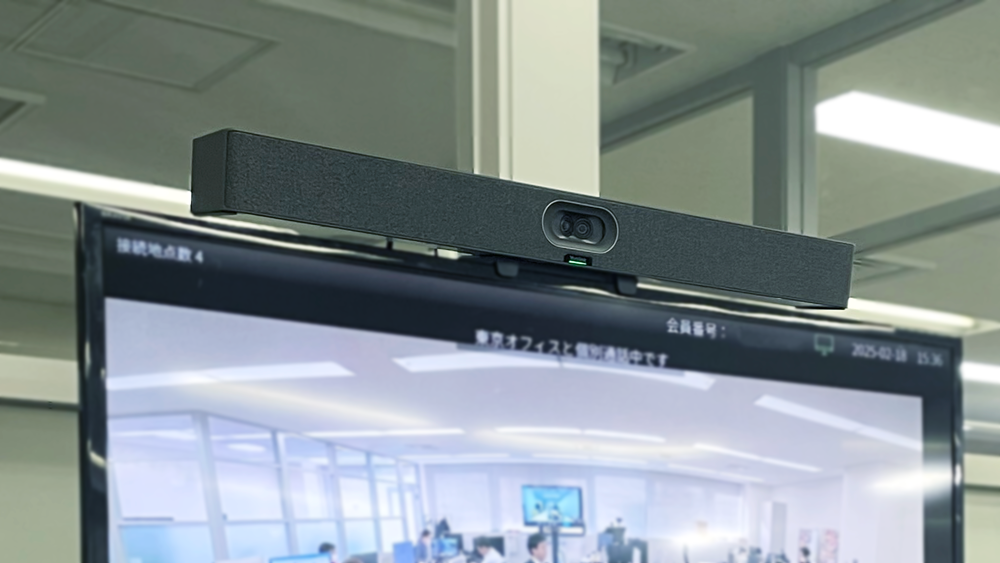
カメラ・マイク・スピーカー一体型のおすすめモデルを探している方にとって、Yealink SmartVision 40は有力な選択肢のひとつです。大会議室でのWeb会議というと、カメラ・マイク・スピーカーを個別に構成するイメージを持たれる方も多いかもしれません。しかし近年は、10人以上の会議にも対応できる一体型ビデオバーが登場し、選択肢が大きく広がっています。
- 配線をできるだけ減らし、設置をシンプルにしたい。
- 会議室の見た目をすっきりさせたい。
- IT担当者が常駐しなくても安定運用したい。
そうしたニーズに応えるのが、AIを活用した一体型モデルです。
代表的な機種のひとつが、YealinkのSmartVision 40です。カメラ・マイク・スピーカーを1台に集約しながら、10人以上の多人数会議にも対応できる設計となっています。
従来の一体型カメラは、小〜中規模会議室向けという印象が強い製品でした。
しかし最近のモデルは、次のような機能強化によって、10人以上が参加する会議でも十分検討できる水準に達しています。
・デュアルカメラ構成による広範囲撮影
・AIによる自動話者追尾
・複数人の自動フレーミング
・高性能マイクアレイによる集音範囲の拡大
単に全体を映すだけでなく、「誰が話しているか」を自動で判断し、適切に切り替える機能が搭載されています。会議の進行に合わせてカメラを手動操作する必要がないため、運用負荷を抑えられる点も大きなメリットです。また、大会議室では、機器が増えるほど配線が複雑になります。カメラ、マイク、スピーカー、制御機器…と接続が増えると、トラブル発生時の切り分けも難しくなります。一体型モデルであれば、基本的にはディスプレイの下に設置し、電源とネットワーク、もしくはUSB接続のみで構築が可能です。見た目も整理され、会議室の印象を損ないません。
会議室の改修が難しい環境や、短期間で導入したいケースにも向いています。大規模な工事を伴わずに、多人数対応環境を整えられる点は、企業にとって大きな利点です。
こちらのカメラは、2つのカメラが内蔵され6つのカメラモードが搭載されており人数に合わせてモードを切り替えることで、少人数から大人数まで幅広く対応ができます。また、高性能なマイク・スピーカーが内蔵されているので高品質な外付けマイクスピーカーを購入する必要がなく、ケーブルが乱雑せずコンパクトに設置・導入が可能です。
以下のYealink SmartVision 40 ご紹介動画をぜひご覧ください
6人以下の少人数向けおすすめ製品
Logicool C920n HD Pro ウェブカメラ

10人以上の大会議室とは異なり、1〜6人程度の小規模なWeb会議では、求められる性能の軸が変わります。重要なのは「ズームで寄れること」よりも、顔が自然に、鮮明に映ることです。小会議室や個人利用では、参加者同士の距離が近く、カメラからの距離もそれほど離れません。そのため、過度な広角や複雑な制御機能よりも、安定した高画質と扱いやすさが重視されます。こうした用途に適しているのが、LogicoolのC920n HD Proです。
「少人数の会議なら、そこまで高画質でなくてもよいのでは」と思われるかもしれません。しかし実際には、少人数会議こそ画質の差がはっきりと出ます。
- 表情の細かな変化
- 目線の動き
- うなずきやリアクション
こうした要素が自然に伝わることで、オンラインでも対面に近い感覚を保てます。特に商談や面接など、第一印象が重要な場面では、映像の質が相手の印象に直結します。
C920nは高解像度に加え、オートフォーカスやHDRにも対応しており、逆光や明暗差のある環境でも安定した映像を保ちます。会議室の照明環境が整っていなくても、一定の品質を確保できる点は実務上の大きなメリットです。
少人数向けカメラでは、導入の手軽さも見逃せません。モニター上部にクリップで固定し、USB接続するだけで使用できるため、特別な工事や複雑な配線は不要です。在宅勤務用、役員の個室、4名程度の打ち合わせスペースなど、設置場所を選ばず柔軟に活用できます。会議室を大掛かりに改修する必要がないため、コストも抑えられます。
中規模(6〜10人)は360度カメラもおすすめ
IPEVO TOTEM 360
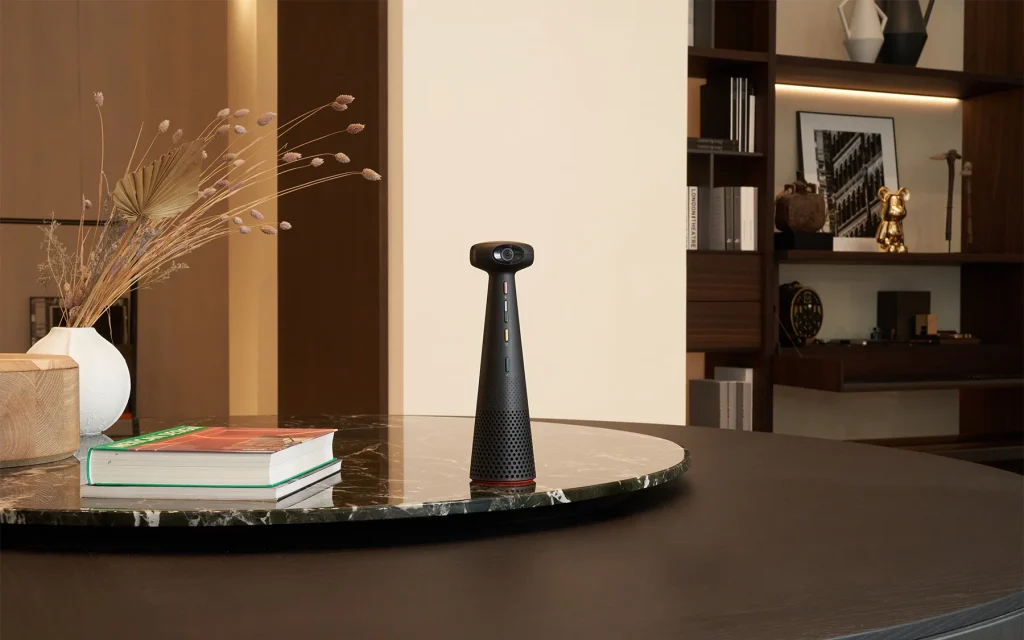
6〜10人程度の会議室は、実は機材選びが最も難しい規模です。広角カメラでは端の人が小さくなり、可動式カメラでは操作がやや大掛かりに感じる。そんな“ちょうど中間”の会議室で力を発揮するのが、360度カメラという選択肢です。
360度カメラは、その名の通り会議テーブルを中心に全方向を一度に撮影できます。特にディスカッション型の会議では、発言者が次々と入れ替わるため、カメラ操作に手間をかけず全員を均等に映せる点が大きな強みになります。
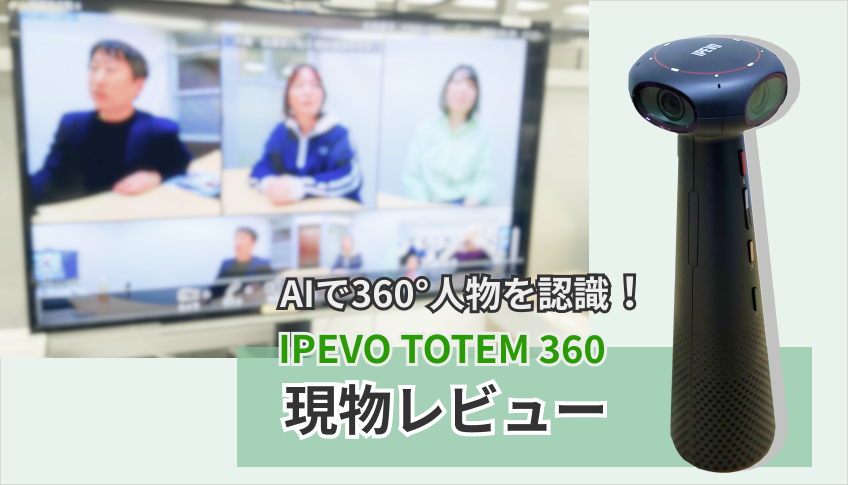
代表的なモデルが、IPEVOのTOTEM 360です。TOTEM 360は、単に広角で撮るだけではありません。AIによって人物を認識し、複数の参加者を個別フレームとして表示することが可能です。
これにより、
- 会議全体の様子を俯瞰表示
- 発言者を自動でクローズアップ
- 複数人の分割表示
といった切り替えが行われます。遠隔参加者から見ても、「誰が話しているのか」が自然に把握できます。本記事の主軸は10人以上の多人数向けですが、会議室によっては6〜10人規模の中会議室を使う場面も多く、その場合には360度カメラが最適解になることがあります。
弊社でも360度のカメラを実際に使用してみましたので、参考までにぜひ一読ください!
AIで360°人物を認識するIPEVO TOTEM 360 はまるで対面のような没入感!【ハイブリッド会議に使えるWebカメラ】
Zoom専用端末という選択肢
DTEN Zoom Rooms
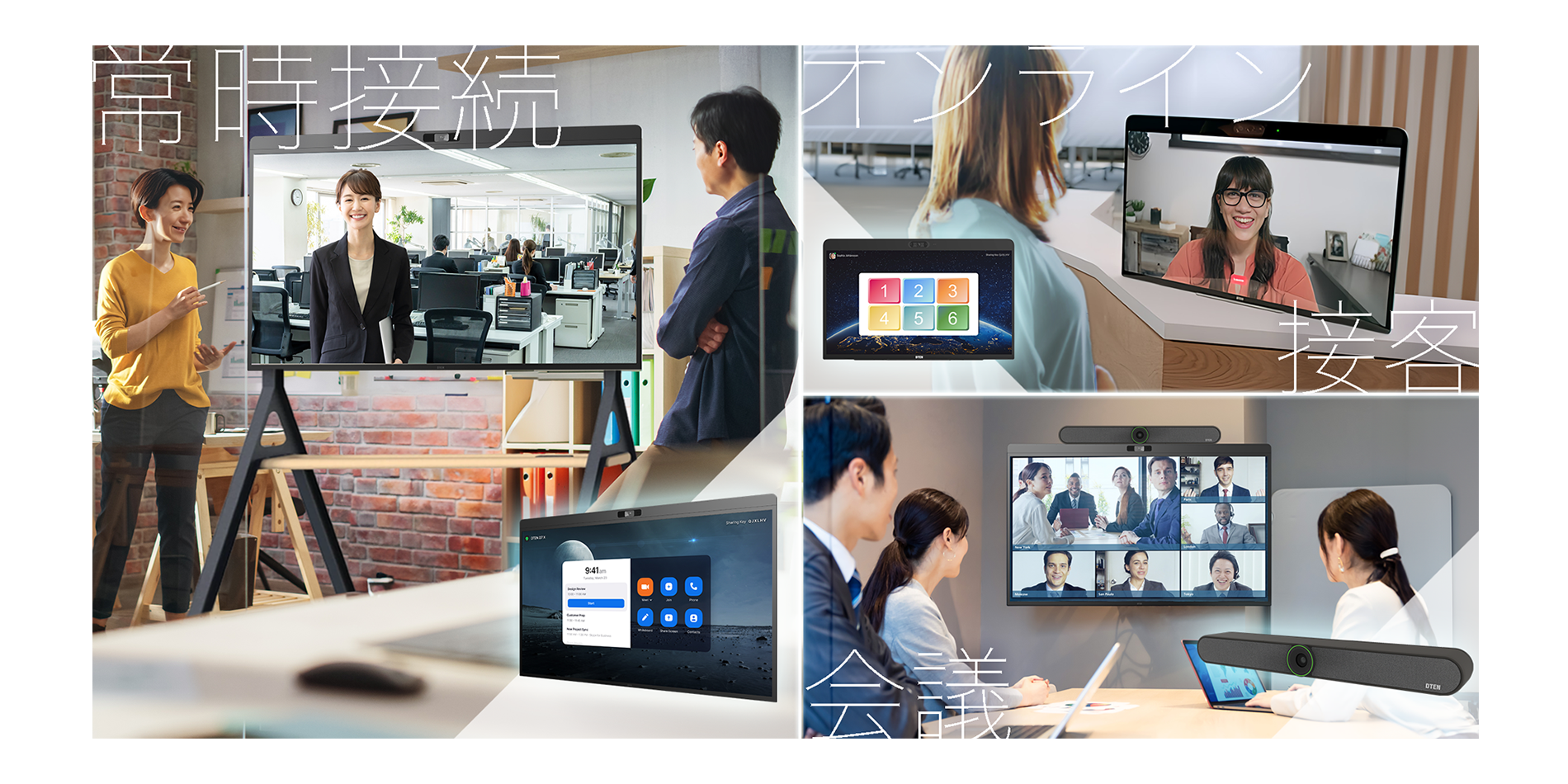
Web会議カメラを検討している企業の多くは、すでにZoomを日常的に利用しているのではないでしょうか。
その場合、単体カメラの導入だけでなく、Zoom専用端末という選択肢も視野に入ります。
Zoom Roomsは、パソコンにZoomをインストールして使う形式とは異なり、会議室専用に設計されたハードウェアとソフトウェアを組み合わせた運用形態です。電源を入れればすぐに会議を開始でき、操作もシンプル。会議室の“共用機”として安定運用しやすいのが特長です。
その中でも、DTENが提供するZoom Rooms対応端末は、ディスプレイ・カメラ・マイク・スピーカーが統合された設計で、会議室への導入がスムーズに行えます。通常のPC接続型Web会議では、以下のような課題が発生しがちです。
- 毎回ノートPCを接続する必要がある
- ケーブルの抜き差しが煩雑
- ソフトウェアアップデートによる不具合
- 担当者不在時のトラブル対応
専用端末は、こうした運用上のストレスを軽減します。会議室に常設された機器でZoomに直接アクセスできるため、利用者は難しい操作を意識する必要がありません。また、カメラやマイクの相性問題も発生しにくく、映像・音声品質が安定します。10人以上の多人数会議では、機材トラブルが会議の進行を大きく妨げるため、この“安定性”は見逃せない要素です。
- Zoomの専用ハードウェアについて詳しく解説・紹介しています↓
手元共有はオブジェクトカメラがおすすめ
IPEVO P2V ULTRA
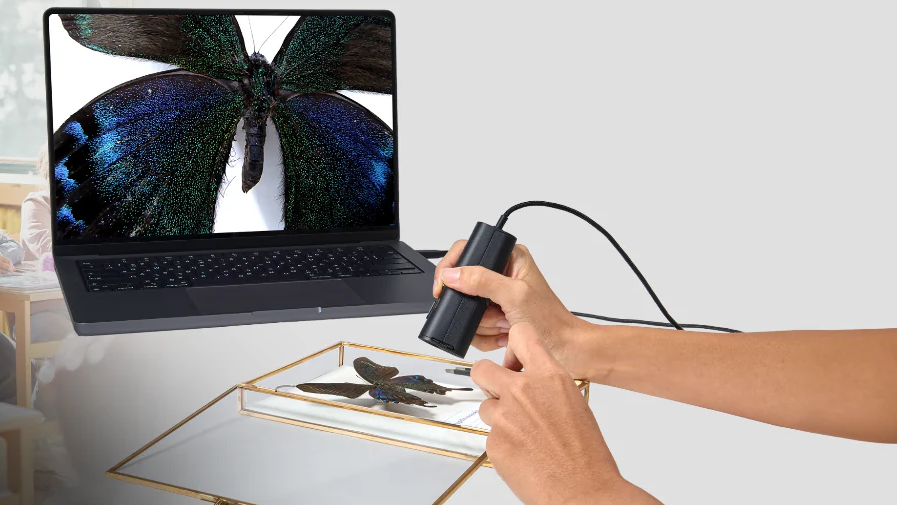
Web会議というと、会議室全体を映すカメラに目が向きがちですが、商談や技術説明の現場では「手元をどう見せるか」が成果を左右することがあります。カタログの細かい文字、製品の質感、基板や部品の構造など、画面共有だけでは伝わりにくい情報は少なくありません。そうした場面で活躍するのが、オブジェクトカメラという選択肢です。その代表的なモデルが、IPEVOのP2V ULTRAです。
通常のWeb会議カメラは、人の顔を映すことを前提に設計されています。そのため、資料を机に広げて映そうとすると、角度が合わなかったり、ピントが合いづらかったりします。
一方、オブジェクトカメラは、
- 書類や冊子を真上から撮影
- 小さな部品や製品サンプルを拡大表示
- ホワイトボードやスケッチをそのまま共有
といった用途に特化しています。特に技術商談や製造業の打ち合わせでは、言葉だけでなく「実物を見せる」ことが信頼につながります。P2V ULTRAはコンパクトな設計ながら、高解像度での撮影に対応しています。アームを自由に動かせるため、撮影角度を細かく調整でき、必要な部分を的確に映せます。また、ZoomやTeamsなどのWeb会議ツールと併用しやすく、顔用カメラと併設することで、
- 参加者の表情
- 手元資料
- 製品サンプル
を同時に伝えることが可能になります。オンラインでも対面に近い説明環境を構築できる点が大きな魅力です。
- そのほかのIPEVOカメラについてはこちらから↓
Web会議カメラの必要性とは?専用機器を選ぶべき理由
近年、リモートワークやオンライン会議の増加により、高画質なWEBカメラの導入が求められています。ノートパソコンやスマートフォンにもカメラは内蔵されていますが、専用のWEBカメラを使用することで、解像度や画質の向上、スムーズなオートフォーカス機能の活用が可能になります。
| 項目 | PC内蔵カメラ | WEBカメラ(専用カメラ) |
|---|---|---|
| 画質 | 720pが主流、低画質 | 1080p・4K対応、高画質 |
| 画角 | 狭い(約60°~70°) | 広角(90°~120°以上) |
| 画角の調整 | なし(固定焦点) | あり(PTZ機能やオートフォーカス) |
| 設置の自由度 | 画面固定で調整不可 | クリップ・三脚などで設置調整可能 |
専用カメラの多くは200万画素以上の高画質センサーを搭載し、HD(720p)やフルHD(1080p)、4K対応など、用途に応じた撮影が可能です。さらに、広角レンズやPTZ(パン・チルト・ズーム)機能を備えたモデルなら、複数人が参加する会議でも全員の顔がしっかり映ります。
また、Logicoolやエレコム、BSWシリーズなどのメーカー製品では、スピーカー・マイク内蔵タイプもあり、クリアな音声と映像を同時に提供。クリップ式やスタンド式で設置も簡単なため、ビジネスシーンでの活用に最適です。
Web会議カメラの選び方|失敗しない5つのポイント
WEBカメラを選ぶ際のポイントを紹介します。用途に合わせ、以下の5点に気を付ければ最適なカメラ選びがはかどります。
画角(視野角)|個人向けと会議室向けの違い
カメラの画角(視野角)は、映像に映る範囲を決める重要な要素です。適切な画角を選ぶことで、会議参加者全員をフレーム内で判断し、スムーズなコミュニケーションが可能になります。
- 個人利用・少人数向け(6人以下):70°~90°
→ 1~2名会議なら標準的な画角で十分。 - 中規模会議(6~10人):100°~120°
→ 広角レンズ搭載モデルを選ぶことで、会議室の中央からでも参加者全員が映せる。 - 大規模会議(10名以上):120°以上
→超広角レンズカメラが理想的。1台で広範囲をカバーし、カメラ操作の手間を省く。
解像度やフレームレートの重要性とは?
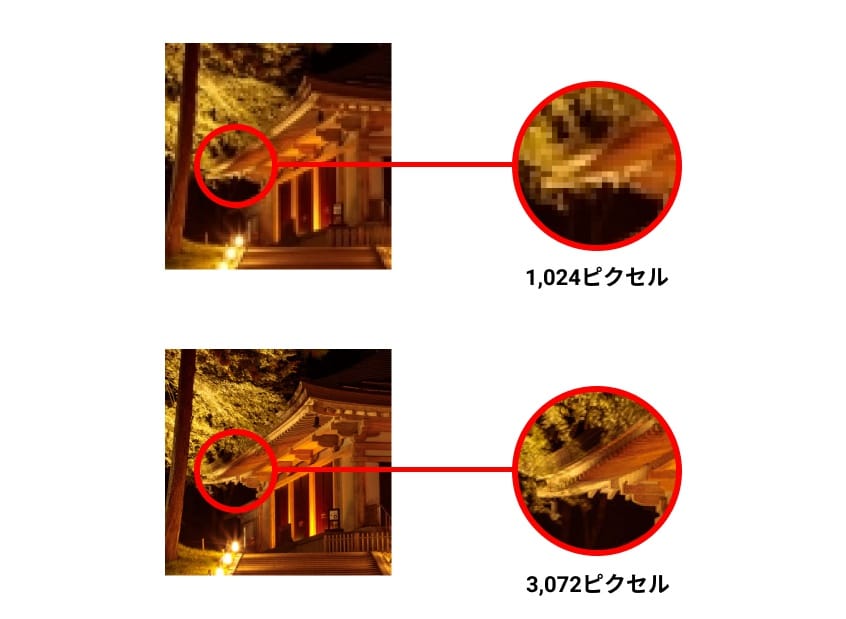
解像度とフレームレートは、映像のバランスとスムーズな動きを決める要素です。適切な組み合わせを選ぶことで、会議の映像品質を向上させ、ストレスのないオンラインコミュニケーションが可能になります。
- 解像度の選択
- 720p(HD):基本的なWEB会議向け(個人利用・小規模会議に最適)
- 1080p(フルHD):高細精な映像でより覚悟(ビジネス会議や資料共有向け)
- 4K対応:最上級で細かい表情や文字もくっきり(プレゼンやウェビナーに最適) - フレームレート(FPS)とは?
- 15fps:ほぼの映像品質(静止画に近い)
- 30fps:標準的な会議向け(ゆっくりでストレスのない映像)
- 60fps:動画配信や動きの多い会議向け(発表や発表性が求められる場面に最適)
解像度が高いほどデータ通信量が多いため、ネットワーク環境も考慮しながら最適な設定を選びましょう。
- 解像度やフレームレートの重要性について解説した記事はこちら
-
画質を表す「HD」「フルHD」「4K」「8K」、解像度や画質の差による通信負荷を徹底解説!
Web会議のフレームレートとは?スムーズな会議映像を得るために
PTZ機能・オートフォーカス機能などの便利機能

WEBカメラを選ぶ際には、PTZ(パン・チルト・ズーム)機能とオートフォーカス機能が重要です。PTZ機能はカメラの角度をリモートで調整し、複数の参加者がいる会議でも最適なフレーミングを維持できます。
一方、オートフォーカス機能は動く被写体に対して自動でピントを合わせ、常にクリアな映像を提供します。これらの機能を備えたカメラは、プロフェッショナルな映像体験を提供し、オンラインでのコミュニケーションを向上させます。カメラ選びの際は、これらの機能があるかを確認しましょう。
スピーカー・マイク内蔵カメラのメリット|配線不要で省スペース
スピーカーとマイクが内蔵されたカメラは、WEB会議やオフィス設置に最適です。配線が不要でデスク周りがすっきりし、セットアップも簡単です。また、最新技術によるクリアな音声で、スムーズなコミュニケーションが可能です。この手軽さと省スペース設計で、小規模オフィスやリモートワークにおいて便利な選択肢となります。
弊社ではロジクールのスピーカーマイク一体型カメラを取り扱っております
周辺機器│スピーカーマイク一体型カメラ
コスパを重視したWebカメラの選び方
WEBカメラを購入する際、コスパの検討も必要になってきます。会議室などWEBカメラの設置する場所で重要な会議やプレゼンが行われる場合は、他より費用がかかる広角レンズやオートフォーカス、AI搭載など高性能なカメラを購入することで高品質な映像を相手に届けることができるため、大事な場面では役に立ちます。
反対に、個人用でテレワークなどに使用する際や重要度の低い打ち合わせなどでは、比較的安価で必要最低限の性能が揃っているカメラの購入を検討した方がよいでしょう。
まとめ|会議室規模に合ったWeb会議カメラ選びが重要
WEB会議をスムーズに進めるためには、高品質なカメラの導入が不可欠です。高解像度・広角レンズ搭載のカメラは、大人数の会議やホワイトボードの共有に適しており、PTZ機能やAI追尾機能を備えたモデルなら最適なアングルで映像を提供できます。
カメラ選びでは、画角・解像度・接続方式・主要WEB会議システム(Teams・Zoom)との互換性を考慮することが重要です。購入時にはAmazonやメーカー公式サイトの口コミや評価を参考にし、コストパフォーマンスの高いモデルを選ぶことで、ビジネスの効率化とチームの連携強化が図れます。
- WEB会議用マイクスピーカについてはこちら
関連ページ
-
 周辺機器情報
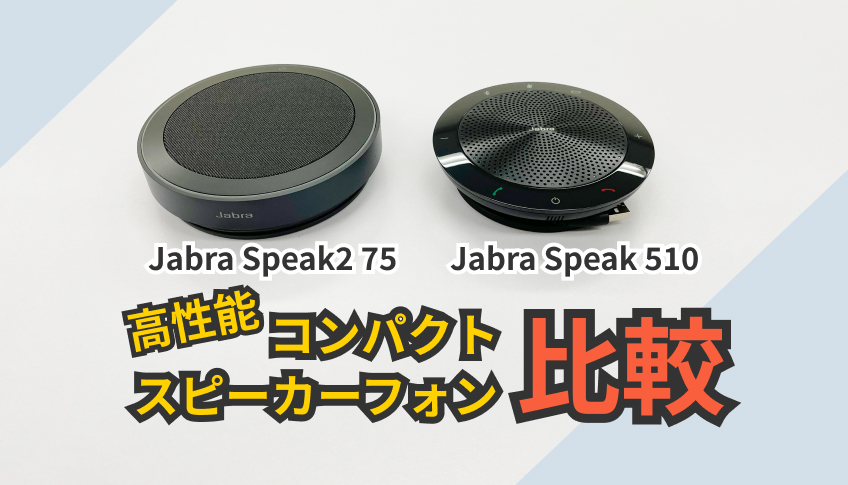
Jabra スピーカーフォン Speak2 75とSpeak 510どっちを選ぶ?会議システムのプロが比較レビュー
コンパクトながら聞こえやすいクリアな音質、テレビ会議やハイブリッドワークに最適なスピーカーフォン(ス […] -
周辺機器情報
【おすすめWebカメラ】AIで360度人物を認識するIPEVO TOTEM 360 はまるで対面のような会議が実現!
リモートコミュニケーションは、顔が見える方がやり取りしやすい! リモートやハイブリッドな環境が広がる […] -
 周辺機器情報
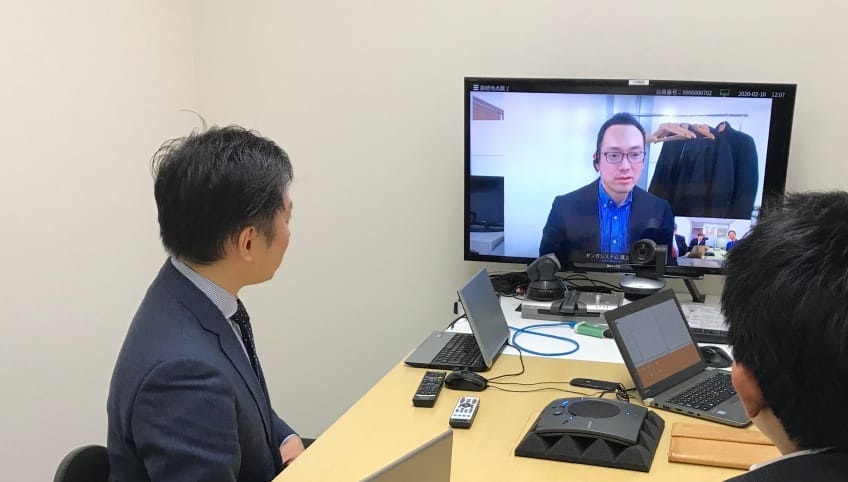
スピーカーマイクはノートPCや空調の音も拾う。拾わない工夫も大事
最近は当たり前のように行われるようになったWeb会議ですが、会議中に相手の声が上手く聞き取れなかった […]
-
 オンプレミス(閉域網)
企業向けオンプレミステレビ会議システムの最適なリプレイス方法とは?相次ぐサポート終了に備えよう!
企業が使用するオンプレミスのテレビ会議システムは、これまで高い信頼性とセキュリティを提供してきました […] -
 オンプレミス(閉域網)
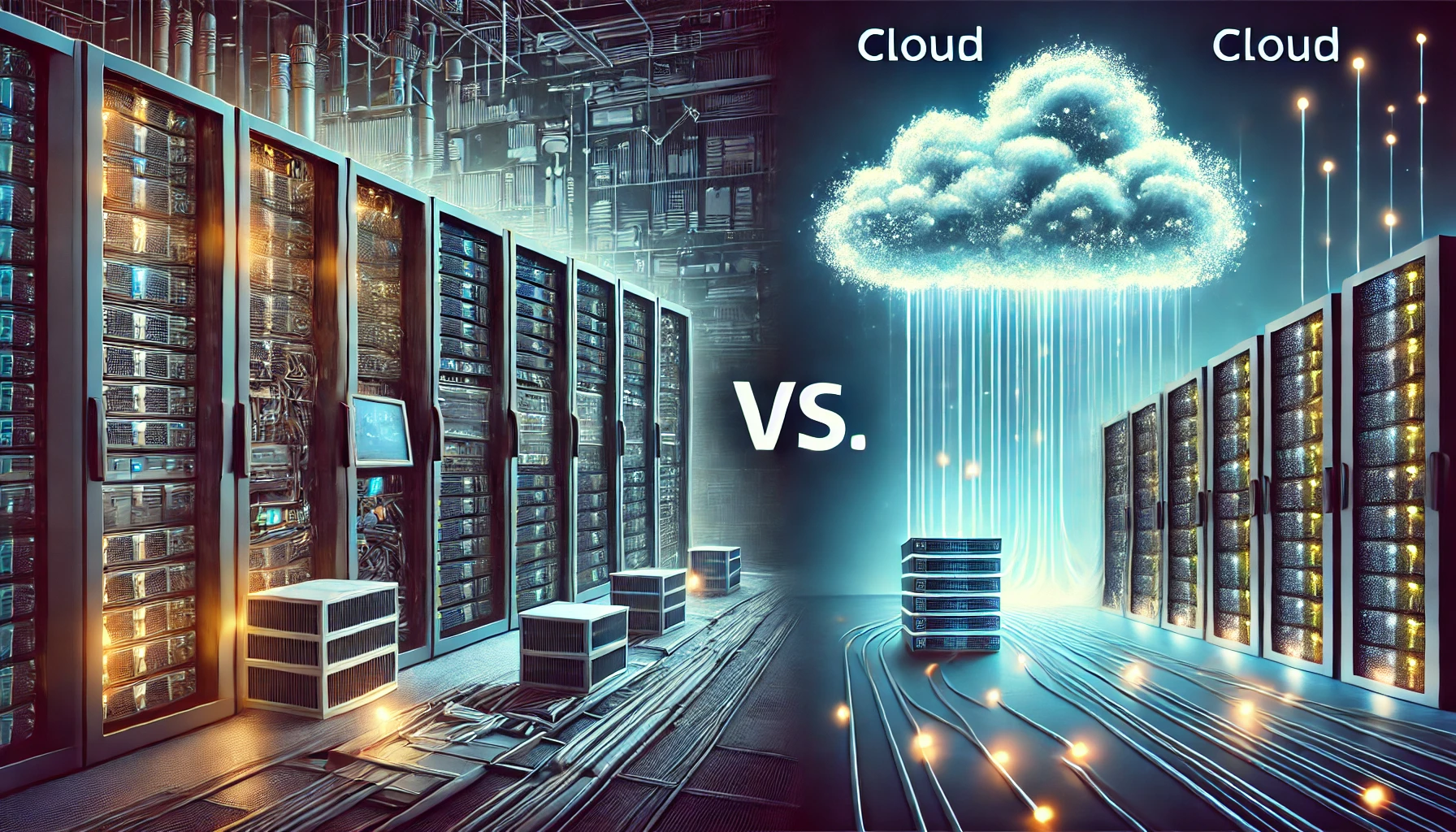
オンプレミス vs クラウド:それぞれのメリット・デメリットを徹底比較
企業がITインフラを選ぶ際、オンプレミスとクラウドのどちらを採用するかは大きな決断です。オンプレミス […] -
 オンプレミス(閉域網)
厳格なセキュリティを実現する官公庁向け音声会議システムの選定ガイド
官公庁では、情報セキュリティの強化と業務効率の向上を目指し、信頼性の高い音声会議システムの導入が進ん […]
インタビュー・導入事例
-
 永和信用金庫
【閉域網対応LoopGate導入事例】永和信用金庫が構築した、金融機関の高セキュリティ環境でも運用可能なテレビ会議基盤
-
 滋賀県 米原市
【LoopGate導入事例】米原市が移動市役所で来庁困難者の相談・申請支援を実運用(行政MaaS×車載テレビ窓口)
-
 静岡県 川根本町 様
【テレ窓導入事例】高齢化率50%超(静岡県内2位)の川根本町からはじまる、高齢化・人口減少時代のサーバレス型リモート窓口DX
-
 淀川キリスト教病院 様
【LoopGate導入事例】閉域網環境での活用を進める、淀川キリスト教病院の非接触コミュニケーション運用― コロナ禍対応から平常時の活用にも発展
-
 株式会社東日本銀行 様
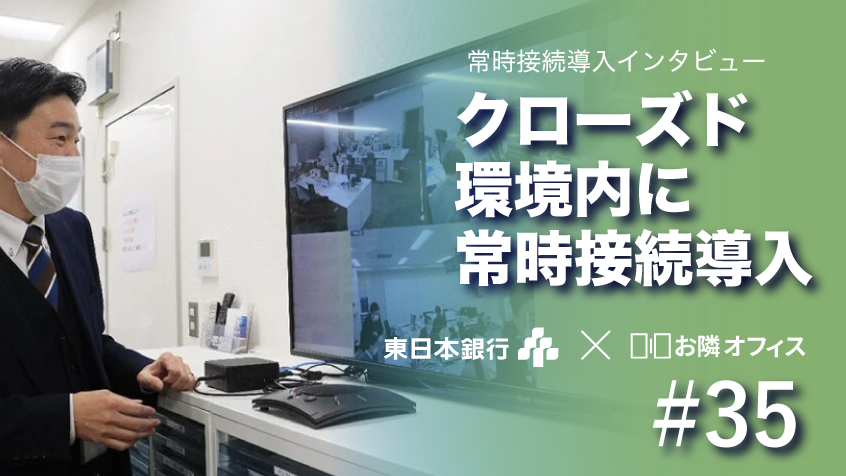
【LoopGate導入事例】東日本銀行が常時接続で変えた拠点間連携「もう一人で悩まない!相談できる隣人が全社に」(銀行×ナレッジ共有)
-
 愛媛県警察本部 様
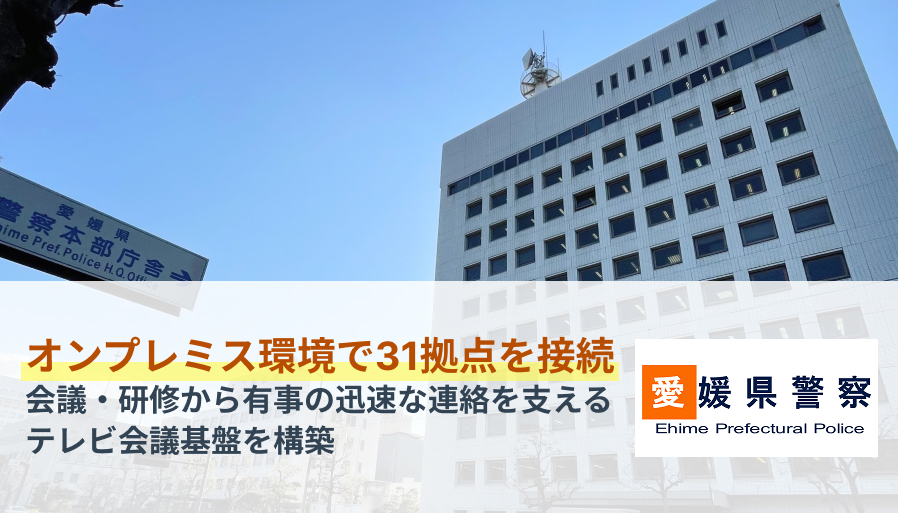
【LoopGate導入事例】愛媛県警察本部がオンプレミス環境で31拠点を接続。会議・研修から有事の迅速な連絡までを支えるテレビ会議基盤を構築。